



「LCPのスコアが悪い」と言われても、具体的に何を直せばいいのか分からず、戸惑っていませんか?
表示速度の改善が大切だと分かっていても、専門用語が多く、対策を始めにくいという方も多いはずです。
この記事では、LCP(Largest Contentful Paint)の意味や測定の仕組みから、スコアが悪化する原因、そして初心者でも取り組める改善方法までを丁寧に解説します。
特に、WordPressを使っている方や、PageSpeed InsightsでLCPの警告が出て困っている方向けに、具体的な改善のステップをお伝えします。
目次
Largest Contentful Paint(LCP)とは?
LCPとは、ユーザーがページを開いてから、画面上に表示される最も大きなコンテンツが描画されるまでの時間を示す指標です。
たとえば、ファーストビューにアイキャッチ画像のような大きな画像がある場合、アイキャッチ画像が読み込まれるまでの時間がLCPになります。
LCPはGoogleが定める「Core Web Vitals(主要ウェブ指標)」のひとつで、検索順位にも影響する重要な要素です。
LCPスコアを計測する5つの方法
LCPは、主に5つの計測方法があります。
- PageSpeed Insights
- Chrome DevTools(Lighthouseタブ)
- Chrome DevTools(Performanceタブ)
- Search Console(ウェブに関する主な指標)
- CrUXレポート(Chrome UX Report)
それぞれの特徴を比較表にまとめると、以下のようになります。
| ツール名 | 測定データ | 特徴 | おすすめの用途 |
|---|---|---|---|
| PageSpeed Insights | ラボ+フィールドデータ | URLを入力するだけ。 モバイル/PCの切り替えも可能 | 現状把握 レポート共有 |
| Chrome DevTools (Lighthouseタブ) | ラボデータ (仮想環境) | 改善案付きの詳細レポートを即時表示できる | ページ単位の詳細調査 |
| Chrome DevTools (Performanceタブ) | ラボデータ (詳細タイムライン) | LCP発生要素の視覚的把握が可能 | 技術的な原因分析 |
| Search Console (ウェブに関する主な指標) | フィールドデータ | ページ群ごとのLCP傾向と問題を把握できる | 全体傾向の把握、改善優先度の判断 |
| CrUXレポート (Chrome UX Report) | 大規模な実ユーザーデータ | 集計データからLCPの傾向や他サイトとの比較が可能 | 大規模サイトの傾向分析、競合比較など |
この中で最も簡単にLCPを計測する方法は、PageSpeed Insightsを使う方法です。
計測したいページのURLを入力するだけで、LCPを計測することができます。
より詳細な改善課題を把握したい場合、Chrome DevTools(Lighthouseタブ)がおすすめです。

LCPの理想的な数値と評価基準
LCPの評価は、次のように分類されます。
| 2.5秒以内 | 良好(Good) |
| 2.6秒~4.0秒 | 改善が必要(Needs Improvement) |
| 4.1秒以上 | 不良(Poor) |
参考:https://web.dev/articles/lcp
GoogleはLCPを2.5秒以内に抑えることを推奨しています。
これを超えると、ユーザーは「表示が遅い」と感じやすくなり、離脱の原因となります。
LCP要素の特定方法
LCPを改善するには、「どの要素がLCPとして測定されているのか」を明確に把握することが重要です。
原因が分からないまま対策を進めると、効果が出ないばかりか、ページ表示に悪影響を与えることもあります。
Chrome DevToolsの「Performanceタブ」でLCPを特定
LCP要素の特定には、Chromeのデベロッパーツール「Performanceタブ」が最適です。
以下の手順で、LCP要素を正確に特定できます。
手順(LCP要素の特定方法)
1.Chromeで対象のページを開きます。
2.F12キー または右クリック →「検証」をクリックします。
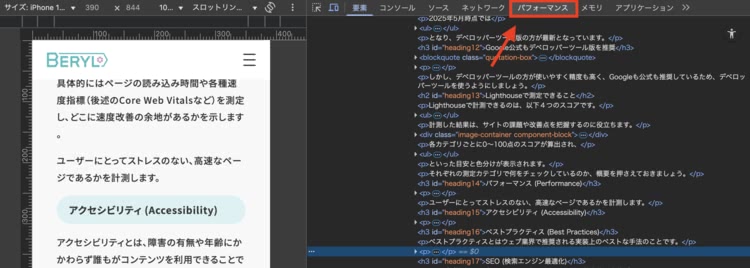
3.上部メニューから「パフォーマンス(Performance)」タブを選択します。
4.右下の「● 記録(Record)」を押して、記録を開始します。
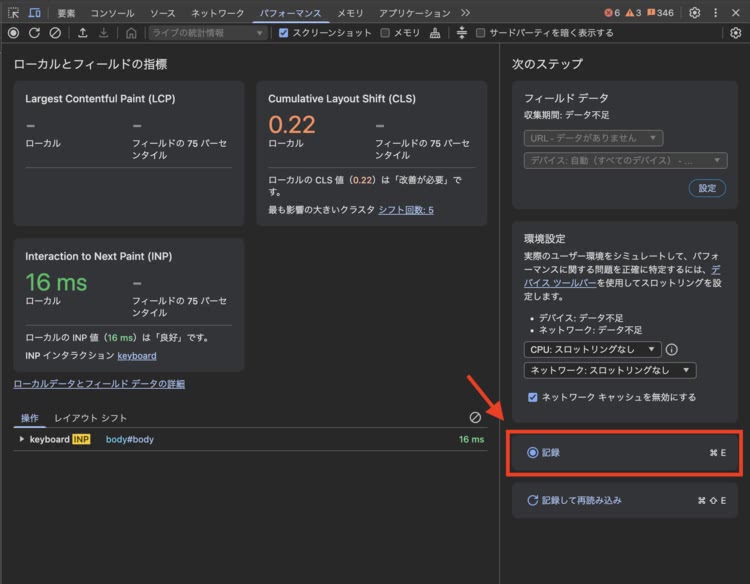
5.記録が開始されるので、すぐにページをリロード(再表示)します。
(※リロードしても計測は継続されます。)
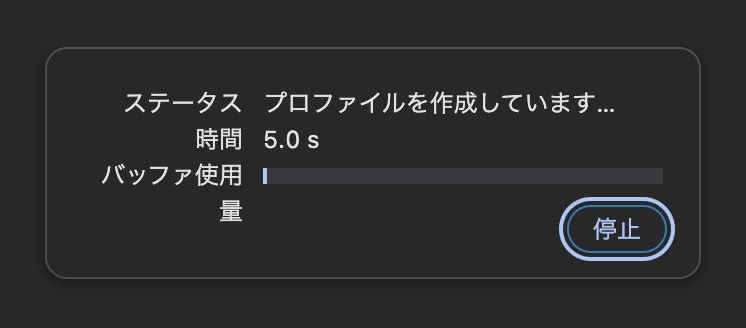
6.「停止」をクリックします。
7.結果が表示され、下部の「Timings」セクションに「LCP」と書かれたバーが表示されます。
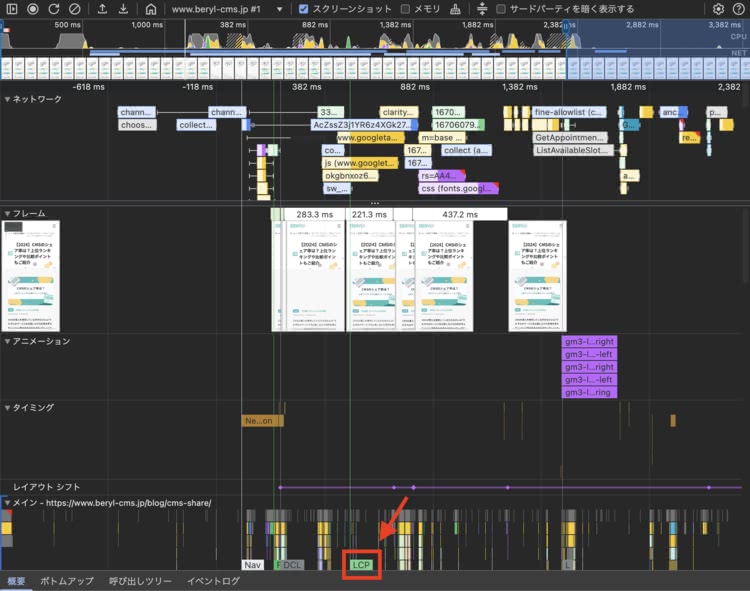
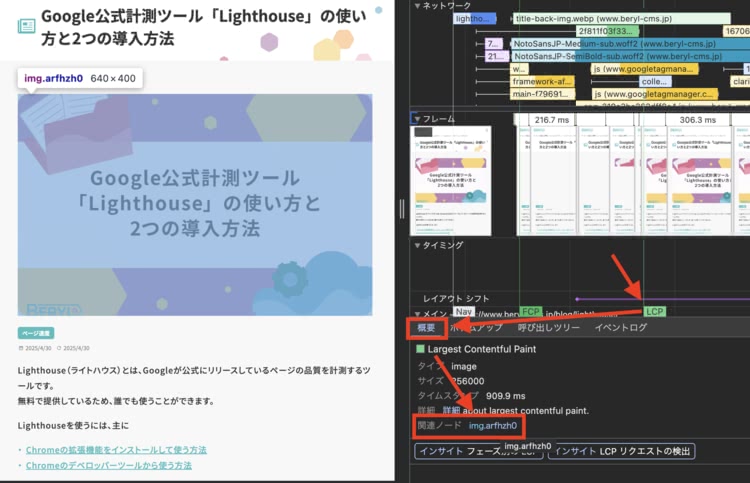
[LCP]のラベルをクリック後、「概要」タブから「関連ノード」に指定された要素をクリックすると、どのHTML要素がLCPとして検出されたかハイライトで確認できます。
よくLCPとして特定される要素
- <img>タグで表示されているアイキャッチ画像
- <video>要素など、ファーストビュー内のメディア
- <h1>や<h2>など、大きく目立つテキストコンテンツ
本記事のようなメディアサイトの場合、最上部のアイキャッチ画像がLCP要素となります。
LCPの原因となっている要素が明確になれば、ピンポイントの対策が可能になります。
LCPが悪化する主な原因
画像や動画の読み込み遅延
ファーストビューにある画像や動画が重く、読み込みが遅れると「最大コンテンツの描画」要素の表示が遅くなり、LCPのスコアが悪化します。
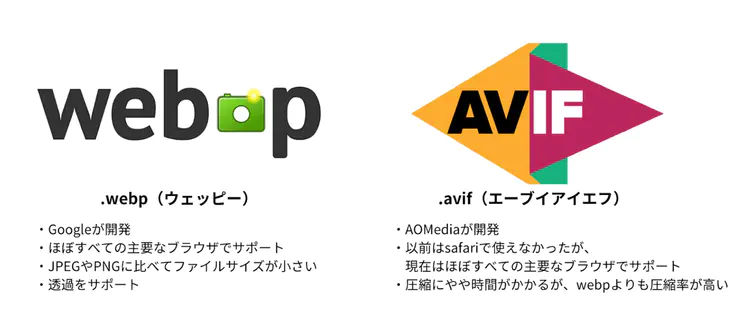
特に適切なサイズの画像を使用していなかったり、次世代フォーマット(WebPやAVIF)に変換していない場合、数千キロバイト単位でデータが重くなることがあります。
また、LCP画像がLazy Loadの対象になっていると、「Largest Contentful Paint の画像が遅延読み込みされています」という警告が出ることもあります。
Webフォントのレンダリング遅延
Webフォントの読み込みが遅れると、テキストが表示されるまでの時間が延び、LCPの描画も後ろ倒しになります。
font-display: swap を使わずにフォントがブロックされていると、「描画されるまで何も表示されない」状態になり、LCPのスコアに悪影響を及ぼします。
不要なフォントを読み込んでいると、使用していないCSSやWebフォントの読み込みとして指摘されることがあります。
JavaScriptの実行ブロック
JavaScriptファイルがページ表示の流れをブロックしていると、画像やテキストの表示が遅れます。
特に、同期的に読み込まれるJavaScriptが多いと、「使用していない JavaScript の削減」や「JavaScript の最小化」などの指摘が表示される原因になります。
これによりLCP対象要素の描画が後ろに回され、レンダリングの遅延につながります。
サーバー応答の遅延
初期HTMLのレスポンスが遅いと、LCPに限らず全体のレンダリングが遅延します。
LighthouseでTTFB(Time to First Byte)が遅いと、「サーバーの応答時間を短縮してください」や「HTTP/2 を使用してください」といった警告が出ることもあります。
CDN未使用やサーバー負荷が原因である場合が多く、LCP改善のためには重要な見直しポイントです。
LCPを改善する具体的な方法
画像を軽量化する
LCPを悪化させる主な原因が画像の重さであることは多く、効率的な画像フォーマットの使用(WebP/AVIF)が推奨されます。
また、適切なサイズの画像の使用により、1,000KB以上の容量削減が可能なケースもあります。
画像の圧縮やWebP変換を行うだけでも、「次世代フォーマットでの画像の配信」というLighthouseの警告を回避できます。
Lazy Loadの使い方に注意する
Lazy Load(遅延読み込み)は便利ですが、LCP対象の画像に使うと逆効果です。
実際に「Largest Contentful Paint の画像が遅延読み込みされています」という警告が出る場合、ファーストビューに表示される画像をLazy対象から外す必要があります。
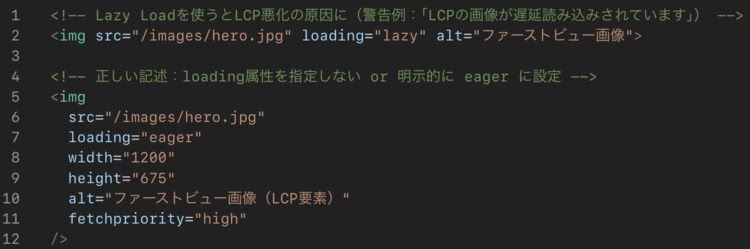
ファーストビュー画像にpreloadを設定する
「Largest Contentful Paint の画像のプリロード」という警告は、LCP対象画像の読み込みが遅れていることを意味します。
HTMLの <head> 内に <link rel="preload"> を記述し、対象画像を優先読み込みさせることで、2,000ms〜3,000msの改善が期待できます。

ただし、すべての画像にpreloadを設定すると逆効果になるため、LCP要素に絞ることが重要です。
フォントの読み込み最適化
Webフォントの読み込みで表示が遅れないように、font-display: swap の設定を行いましょう。
また、使用していないフォントやウェイト(太さ)が多い場合は削除し、使用していない CSS の削減を促進します。

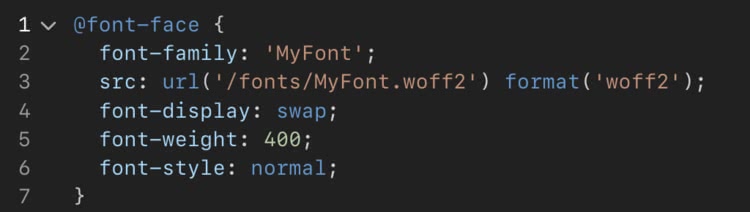
これにより、レンダリング速度とパフォーマンスの両方を改善できます。
JavaScriptとCSSの最適化
Lighthouseで「使用していない JavaScript の削減」や「使用していない CSS の削減」と表示される場合、無駄なコードがLCPに悪影響を与えています。
<script> に defer や async を指定することで、ブロッキングを回避し、レンダリングを早めることができます。

また、CSSもファーストビューに必要な分だけをインライン化し、レンダリングを妨げるリソースの除外を意識した構成にしましょう。
CDNやサーバーを見直す
サーバーの応答速度が遅い場合、「TTFBの遅延」や「HTTP/2 を使用してください」という警告が表示されます。
CDNの導入や高速ホスティングへの移行は、HTMLの配信スピードを向上させ、LCPの根本的な改善につながります。
【WordPress向け】LCP改善に役立つプラグイン
WordPressを使っている場合、コードを自分で編集しなくても、プラグインを活用することでLCPの改善が可能です。
画像の遅延読み込みやJavaScriptの最適化、ファーストビュー画像のpreloadなど、手間のかかる設定も自動で処理できます。
LCP対策に定評のあるおすすめプラグインをいくつかご紹介します。
FlyingPress
画像のプリロード、Lazy Loadの調整、フォントやCSSの最適化など、LCPに直接関わる要素を包括的に改善できる高速化プラグインです。
とくにファーストビュー画像の最適な読み込み順を自動で制御できる点が強みです。
WP Rocket
初心者でも扱いやすく、チェックを入れるだけでLCPの要因となるレンダリングブロックのスクリプトを遅延読み込みに切り替えられます。
画像のLazy Loadやキャッシュ管理機能も優れており、総合的なパフォーマンス向上が可能です。
LiteSpeed Cache
LiteSpeedサーバー環境で利用すれば、HTTP/3対応の高速通信とキャッシュ制御が行えます。
画像最適化機能もあり、LCPに影響する画像サイズや表示タイミングの最適化も可能です。
https://wordpress.org/plugins/litespeed-cache/
プラグイン使用時の注意点
どのプラグインも強力な機能を持っていますが、設定が重複すると逆効果になることがあるため注意が必要です。
導入時はLighthouseやPageSpeed Insightsで計測し、改善効果を確認しながら調整していきましょう。
よくある質問(FAQ)
LCPの改善だけでSEO効果はありますか?
LCPは重要な指標のひとつであり、改善によって検索順位やUXの向上が期待できます。
ただし、検索順位のベースとなる指標はコンテンツであるため、LCP改善だけでは劇的な変化は見込めません。
FCPとLCPの違いは?
FCP(First Contentful Paint)は、最初に何かしらのコンテンツが画面に表示されたタイミングです。
具体的には、テキストやロゴのSVG画像などの要素が、最初にレンダリングされる瞬間となります。
一方で、LCP(Largest Contentful Paint)は、画面内で最も大きなコンテンツが表示されるまでの時間を示します。
これは、実感としてユーザーが「ページが読み込まれた」と感じるタイミングと言えます。
つまり
- FCPは「何かが最初に出た瞬間」
- LCPは「メインコンテンツが表示された瞬間」
と考えると分かりやすいです。
FCPだけが早くても、LCPが遅ければ、ユーザーは「まだ読み込まれていない」と感じやすくなります。
画像と動画、どちらがLCPに影響しますか?
LCPは、ファーストビュー内で最も大きく表示される要素に対して測定されます。
そのため、ファーストビューに画像と動画の両方がある場合、表示面積が大きい方がLCPの対象になります。
一般的に、動画はファイルサイズや読み込み処理が重いため、LCPに与える影響が大きくなる傾向があります。
ただし、画像の方が動画よりも大きく表示されていれば、画像がLCP要素として検出されるため、動画の読み込み速度はLCPスコアに直接影響しません。
つまり、LCPを改善したい場合は、LCP要素として検出されている方の描画を最適化することが重要です。
表示サイズを調整することで、意図的にLCP対象を軽い画像にコントロールする戦略も有効です。
フロントエンドの自由度が高いと、LCPはもっと改善できます
一般的なWordPressサイトでは、デザインや構成が「テーマ」や「プラグイン」に縛られることが多く、ページの読み込みを速くしたくても限界があります。
- 「この画像を最初に読み込んでほしい」
- 「不要なスクリプトは後回しにしたい」
といった細かな調整が難しいのです。
しかし、ヘッドレスCMS「BERYL」であれば、表示する部分(フロントエンド)を自由に設計できるため、以下のようなLCP改善が実現しやすくなります。
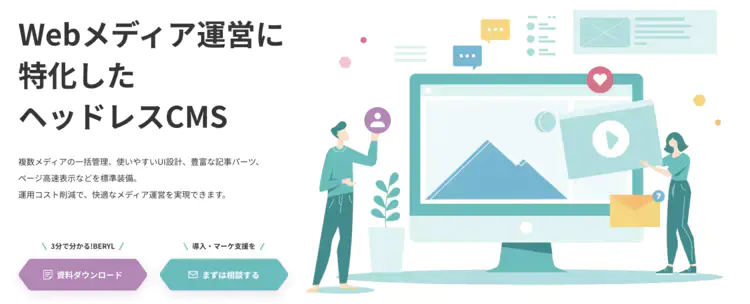
- ページを開いた瞬間に見せたい画像だけを優先的に読み込む
- サイト表示を遅らせるコードを後回しにする
- スマホとPCで表示方法を分けて、より軽い表示を実現する
開発チームがこのような柔軟に実装をできるからこそ、本当に必要な部分だけを最適化できます。
結果として、LCPは大きく改善し、検索順位やユーザー体験の向上につながります。
なぜBERYLが選ばれているのか
- コンテンツは簡単に管理できる上で、表示側の設計は自由にできる
- テーマや構造に縛られないため、不要な読み込みを避けられる
- 表示速度やSEOを重視する企業サイト・オウンドメディアに最適
「速くて快適なサイトにしたいけど、CMSの制約が多い…」とお悩みなら、ヘッドレスCMSの導入がひとつの答えかもしれません。
BERYLは、ビジネス視点と開発の自由度を両立したCMSです。
ぜひ導入をご検討ください。


 記事をシェアする
 記事をシェアする
 記事をシェアする
 記事をシェアする
 記事をシェアする